帆船(製本ツール)
使い方と手引き
どんなものか
帆船は、手帳で書きためた作品から、一冊の本を作る道具です。作品を選び、並べ、組んで、試し刷りで確かめ、印刷用の PDF と 電子書籍(EPUB) にします。
使える手帳は、祭り(俳句)・みずたま(短歌)・河川敷(詩)・箱庭(散文)です。句集・歌集・詩集・散文集のほか、いくつかの種類をまぜた作品集も作れます。
帆船は、作品を書くところではありません。作品を直すのは、もとの手帳でします。帆船で直せるのは、本のための写しだけです。帆船で何をしても、手帳の作品は変わりません。
本は、お使いの端末のブラウザの中に保存します。PDF と EPUB も、端末の中で作ります。作品をどこかに送ることはありません(パスポートをその端末で開いているときだけ、鍵をかけてから一枚の本のサーバーに送ります)。
手帳の控えを用意する
帆船は、手帳の控え(バックアップ)から作品を読みこみます。渡し方は二つあります。
- 帆船へ送る(同じ端末で使うとき):手帳の「帆船へ送る」を押すと、新しいタブで帆船が開き、「〇〇から控えが届きました」と出るので、「入れる」を押します。「あとで」なら次に開いたときにまた聞き、「入れない」なら届いたものを消します。ホーム画面から開いた iPhone・iPad の手帳からは送れません。
- 控えのファイル(別の端末で使うときなど):手帳で控えを書き出し、帆船で読みこみます。書き出し方は下の表のとおりです。
| 手帳 | 控えの書き出し方 |
|---|---|
| 祭り(俳句) | 「祭り」タブ →「バックアップを書き出す」 |
| みずたま(短歌) | 「みずたま」タブ →「バックアップを書き出す」 |
| 河川敷(詩) | 「河川敷」タブ →「バックアップを書き出す」 |
| 箱庭(散文) | 「控え」タブ →「全部の作品を書き出す」(「この作品だけ書き出す」でもかまいません) |
書き出したファイル(.json)は、帆船を開く端末に置いてください。スマホなら「ファイル」などに保存します。
はじめ方
作品がまだなくても、できあがりを先に見られます。「本の一覧」の「見本の本を開く」を押して、古典の句集(芭蕉 十句)・歌集(啄木『一握の砂』より 十首)・詩集(藤村『若菜集』より 四篇)・散文集(漱石『こころ』より)のどれかを選ぶと、試し刷りの画面で開きます。見本は、ふつうの本と同じように組み方を変えられ、本の一覧の「消す」でいつでも消せます。
- 帆船を開きます。アドレス(URL)は https://hansen.ichimainohon.com/ です。スマホは「ホーム画面に追加」をしておくと、アプリのように開けます。
- 「本の一覧」で「新しい本」を押します。題・作者(一人か、複数=アンソロジーか)・名前(複数の本は編者)・本の種類(句集・歌集・詩集・散文集・作品集)・判型(A5・B6・四六判・文庫判)・縦書きか横書きかを決めて、「作る」を押します。判型や向きは、あとから変えられます。
- 手帳の「帆船へ送る」で送るか、「作品を選ぶ」タブで「控えのファイルを読みこむ」を押して手帳の控えを選びます。ファイルは、いくつかを一度に選べます。
- 作品を選んで「本に入れる」を押すと、本の章に入ります。
- 「組む」「表紙」「試し刷り」で本の形を整え、「送り出す」で PDF と EPUB を作ります。
作品を選ぶ
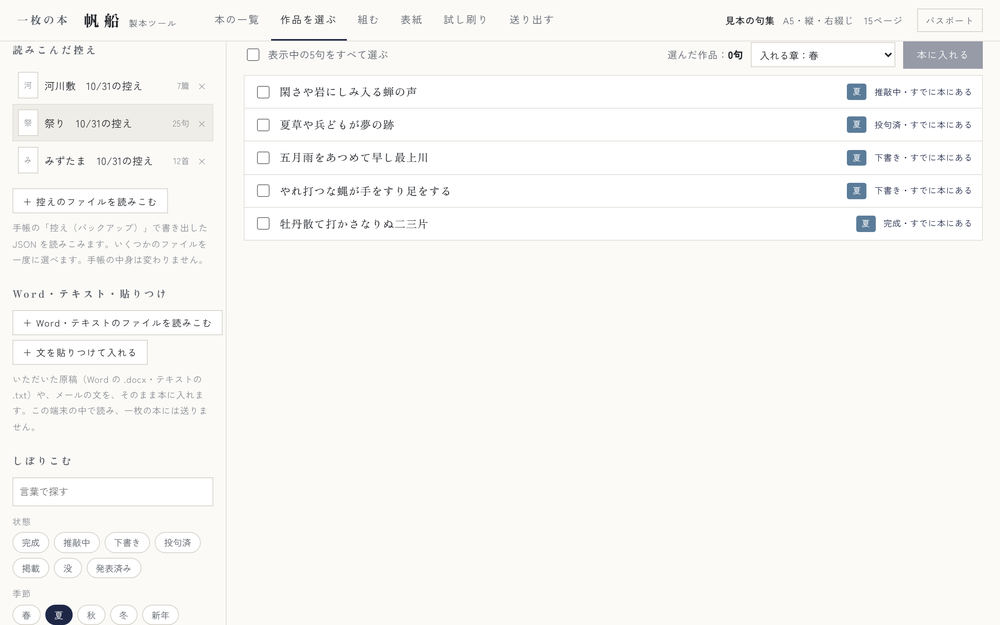
「作品を選ぶ」の画面。左で控えとしぼりこみ、右で作品を選びます
- 左の「しぼりこむ」で、状態(完成など)・季節・連作・タグ・年・言葉で、作品をしぼれます。没にした作品は、はじめは出ません。
- 連作でしぼりこむと、「連作「…」を、この並びのまま章として入れる」のボタンが出ます。押すと、その連作の並びのまま、一つの章になります。
- もう本に入っている作品には印が出ます。
- 手帳で作品を直したあと、新しい控えを読みこむと、本の中のその作品に「元が新しくなっています」と出ます。「くらべる」で二つを見くらべ、「元の形で入れ直す」か「本の形のまま」を選びます。
- 箱庭の作品は、散文のほか、俳句・短歌・詩として区切って入れることもできます。作品の行の右の「散文として」を「俳句として」などに変えてから「本に入れる」を押します。区切り方は、貼りつけと同じです(作品の題が、連作の題・詩の題になります。短歌は、空の行で区切った三行書きなどなら、空の行で区切ります)。
アンソロジー(作者が何人もいる本)
合同句集・合同歌集・同人誌のように、何人もの作者の作品を入れる本も作れます。俳句・短歌は題のついた連作で、詩・散文は題のついた作品で入れるのが基本です。季節で並べた合同句集のように、一句(一首)ずつ作者がちがう本も作れます。
- 「新しい本」で「作者」を「複数(アンソロジー)」にします。「作者名」の欄が「編者(いなければ空のまま)」に変わります。作った本でも、右の「本の設定」の「作者」で切りかえられます。
- 作者は、「本の設定」の「作者の一覧」で足します(名前と、よみ)。作品を入れるときに足すこともできます。「五十音順に並べる」は、よみで並べます。「章を作者の順に並べる」で、本文の章を作者の一覧の順に並べかえられます(「元に戻す」で戻せます)。
- 手帳の控えから入れるときは、「作品を選ぶ」の上の「この控えの作品の作者」で、その控えを書いた人を選びます(本ごとに覚えます)。連作をそのまま章として入れると、その章の作者になります。ほかの方の控えには、本に入れない作品やメモも入っています。選び終えたら、「読みこんだ控え」の「×」で帆船から消せます。
- 章の作者は、章を選んで右の「この章の作者」で決めます。作品ごとの作者は、「作品の並び」で作品を押して「作者」で決めます。作品をいくつか選んで「選んだ作品の作者を変える」で、まとめて変えることもできます。
- 作者名の出し方は、章ごとに「題の下」(章の題の下に。章の題がなければ、名前を見出しにします)・「作品ごと」(俳句・短歌は句・歌の下、詩・散文は作品の題の下)・「出さない」から選びます。置き方は、「地付き」(名前の終わりを版面の下の端にそろえる。名前の位置が一列にそろいます)か「すぐ下」(題・句・歌のあとに二字あけて続ける)です。句と名前が一列に入りきらないときは、名前だけを左の細い列に移します。
- 表紙・扉の名前は、「本の設定」の「表紙・扉の名前」で決めます。はじめは、編者がいれば「○○ 編」、いなければ出しません。「作者を並べる」「一人目(○○ ほか)」も選べます。扉の「名前」や、表紙の画面の「名前」に書いたときは、そちらが出ます。
- 目次には、章の題(作品ごとの章は、作品の題)のあとに作者名が出ます。目次を選んで「作者名」を「載せない」にもできます。
- 奥付は「編者・著者」の順です。著者の欄が空のときは、作者の一覧の名前を「・」でつないで出します。「ほかに」には、「本書の無断複写・複製・転載を禁じます。」や「収めた作品の著作権は、それぞれの作者にあります。」などを書き添えられます(欄に例が出ます)。
- 電子書籍(EPUB)にも、作者一人ずつと編者を、本の情報として入れます。
Word・テキストのファイルを読みこむ
いただいた原稿を、打ちなおさずに本に入れます。「作品を選ぶ」の左の「Word・テキストのファイルを読みこむ」を押して、ファイルを選びます(いくつかのファイルを一度に選べます)。ファイルはこの端末の中で読み、一枚の本のサーバーには送りません。
- 読めるのは、Word の .docx(Word 2007 以降の形)と、テキストの .txt(UTF-8・Shift_JIS)です。古い .doc は読めないので、Word で開いて「名前を付けて保存」で「Word 文書(*.docx)」にしてください。Google ドキュメントや Pages からは、Word の形で書き出せば読めます。
- 読むもの:段落と改行、ふりがな(Word のルビ)、傍点、行頭の字下げ(詩では空白として残し、散文では帆船の「字下げ」の設定で組みます)、見出しの段落。テキストでは、ふりがな・傍点は
|古池《ふるいけ》・《《ことば》》の書き方を読みます。 - 読まないもの:字の大きさ・字の形・色・太字、画像、表、脚注、コメント、ヘッダー・フッター。変更履歴があるときは、すべて受け入れた形で読みます。散文・詩として読むときは、画像と表のあった所に、文の途中の絵の印(
[#絵1]・[#表1])を入れます。 - 選ぶもの:作者(アンソロジーの本のとき)、作品の種類(俳句・短歌・詩・散文)、入れる場所(新しい章として/いまの章に)。
- 区切り方:俳句・短歌は、一つのファイルを一つの連作として読み、最初の段落を連作の題にします(題にしないことも選べます)。そのあとは一段落に一句(一首)です。短歌は「空の段落で区切る」(分かち書き・三行書き)も選べます(空の段落で区切ったファイルなら、はじめから選んであります)。見出しの段落があれば、そこから新しい連作にします。詩は、見出しの段落か、空の段落二つ以上で作品を分け、各作品の最初の段落を題にします。散文は、一つのファイルを一つの作品にします。
- 一句ずつ作者がちがうとき:句・歌の行の終わりに、全角の空白を二つ以上あけて書いた名前(十字まで)を、その句・歌の作者として読めます(「行の終わりの名前を…」を選びます)。一つだけの空白(句の中の一字あけ)は名前とみなしません。作者の一覧にない名前は、入れる前の確かめで「新しく足す」か選べます。
- 原稿の中に「略歴」という段落があれば、そのあとを、その作者の略歴として読めます(入れる前の確かめで外せます)。
- 入れる前に、連作(作品)の題・数・作者・ふりがなと傍点の数・読まなかったものを確かめる画面が出ます。題はそこで直せます。入れた作品は、帆船の中で直せます。
文を貼りつけて入れる
メールなどでいただいた文は、「作品を選ぶ」の左の「文を貼りつけて入れる」で入れます。区切り方は、Word・テキストと同じです(一行を一つの段落として読みます)。
- 俳句:一行に一句。最初の行を連作の題にできます。
- 短歌:一行に一首。分かち書きの歌は、首と首のあいだを一行あけて、「空の行で区切る」を選びます。
- 詩:作品と作品のあいだを二行あけます。各作品の一行目が題になります。
- 散文:一行目が題です(題にしないことも選べます)。段落ごとに改行します。
- ふりがなは
|古池《ふるいけ》、傍点は《《ことば》》と書きます。 - 一句ずつ作者を書くときは、句のあとに全角の空白を二つ以上あけて名前を書きます。例:
古池や蛙飛び込む水の音 芭蕉
執筆者紹介と略歴
アンソロジーの本には、はじめから「執筆者紹介」が入っています。作者の一覧の順に、名前(よみを小さく添えます)と略歴を同じ形で並べてページを作ります。作者を足したり並びを変えたりしても、ページがついてきます。略歴を書いていない人は載せません。一人も書いていなければ、この部分は出ません。
- 本の構成で「執筆者紹介」を選ぶと、右に作者ごとの略歴の欄が出ます。書く・貼りつける・「Word・テキストから読む」で入れます。
- 「まとめて読む」:一つのファイルに、名前と略歴を続けて書いたものを選ぶと、作者の一覧の名前と合わせて入れます(Word は名前を見出しの段落に、テキストは名前の行を「■」で始めます)。合わない名前は知らせます。
- 原稿の Word の中の「略歴」からも入れられます(Word・テキストのファイルを読みこむ)。
執筆者紹介のアイコン
アンソロジーの執筆者紹介に、作者ごとのアイコン(写真・似顔絵・絵)を一枚ずつ入れられます。名前のそばに小さく出ます。
- 入れ方:「執筆者紹介」を選び、右の作者ごとの略歴の欄の上の「アイコン」で[画像を選ぶ]を押します。本の設定の「作者の一覧」の[アイコン]からも入れられます(入れたあとは、名前の横の小さな絵を押すと、寄せる位置・替える・外すを選べます)。
- 寄せる位置:アイコンは正方形に切りぬいて使います。縦長の画像は「上・真ん中・下」、横長の画像は「左・真ん中・右」から選べます。顔が上のほうにある写真は「上」にします。切りぬくのは出すときなので、あとから何度でも変えられます。
- 置き方(執筆者紹介の設定):縦書きは「名前の列の頭」(初めの値。アイコンの下に名前とよみ)か「名前の右に別の列」、横書きは「名前の左」(初めの値。アイコンの右に名前とよみ)か「名前の上に別の行」。本の向きを変えたときは、同じ考えのものに読みかえます。
- 形(本の設定):丸・角を丸めた四角(初めの値)・四角。大きさ(執筆者紹介の設定):小(3字)・中(4字。初めの値)・大(5字)。字の数は、本文の字の大きさで数えます。
- 一人でもアイコンを入れると、アイコンのない人も、アイコンのぶんを空けて、名前の高さ(横書きは名前の始まり)をそろえます。空けた所には何も出しません。だれもアイコンを入れていない本は、いままでと同じページに組みます。
- アイコンと名前の列(行)と、略歴の最初の列(行)は、同じページに置きます。入らなければ、まとめて次のページへ送ります。
- 「文章で書く」形の執筆者紹介と、一人の本の著者紹介には、アイコンは出ません。写真を添えたいときは、挿絵の「見出しのあと」に小さなカットで入れられます。
- 章の題の下に出す:本の設定の「章の題の下に、作者のアイコン」を「出す」にすると、章の作者にアイコンがある章で、章の題の下にもアイコン(3字)を出します。その章に「章の題の下」の挿絵があるときは、挿絵を出します。章ごとに「この章では出さない」も選べます。
- 画像は JPEG・PNG・WebP で、1枚20MBまでです。この端末の中で長い辺1,200ピクセルまでに縮め、撮った場所などの情報(Exif)を落としてから保存します。置いた大きさで 300dpi に足りないときは「印刷には粗いかもしれません」と出ます(そのままでも作れます)。1冊の画像(表紙・裏表紙・挿絵・アイコンをあわせて100MBまで)に入れて数えます。
- 印刷用 PDF では、帆船が正方形に切りぬいて形をつけた画像を置きます。電子書籍(EPUB)では、帆船が正方形に切りぬいて400ピクセルほどに縮めて入れます。リフローの形は、読書アプリが丸や角の丸みを描くので、古い読書アプリなどでは四角く出ることがあります(固定レイアウトは、決めた形のとおりです)。
組む
「組む」タブの左に本の構成、真ん中に見開き、右に組み方があります。
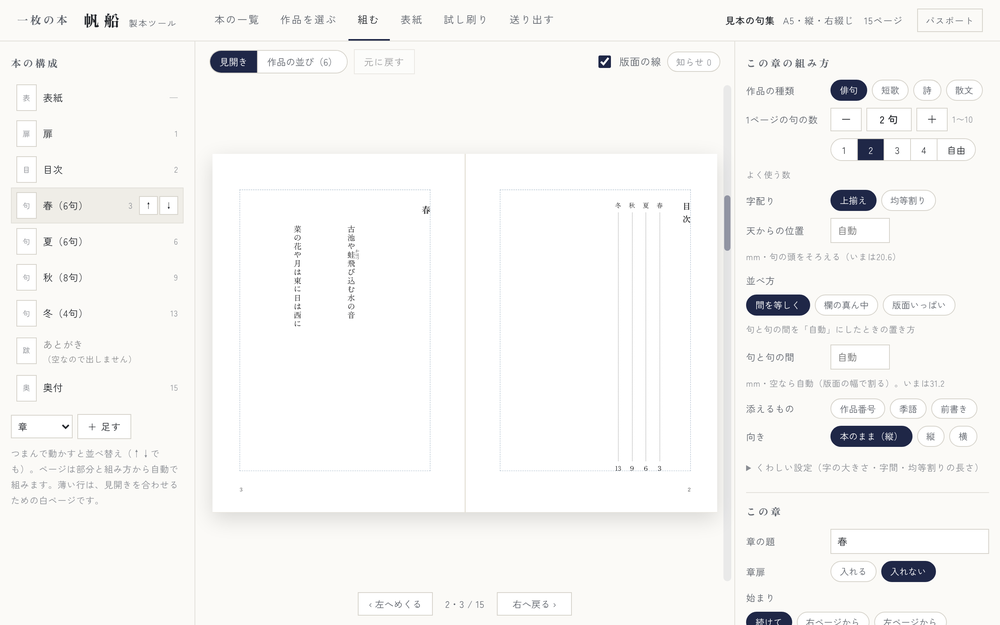
「組む」の画面。左に本の構成、真ん中に見開き、右に組み方
本の構成
- 表紙・扉・まえがき・目次・章・あとがき・著者紹介・奥付・白ページを、足したり、順を変えたりできます。順は、つまんで動かすか、選んだ行の「↑」「↓」で変えます。
- 奥付の「ほかに」には、「本書の無断複写・複製・転載を禁じます。」のような一文を、一行ずつ書けます(欄に例が出ます。書いたものだけが本に出ます)。
- 新しい本には、はじめから「あとがき」が入っています(アンソロジーの本には「執筆者紹介」も)。まえがき・あとがき・著者紹介は、文章が空のあいだはページを作らず、目次にも電子書籍にも出しません(本の構成に「空なので出しません」と薄く出ます)。いらなければ「この部分を消す」で消せます。文章は「Word・テキストから読む」でも入れられます。
- 章ごとに、作品の種類(俳句・短歌・詩・散文)と組み方を決めます。一冊の中に、種類のちがう章をまぜられます。
- 作品の字の大きさは、本の設定の「本文の字」で決めます。数を入れると、俳句・短歌・詩・散文のどの章の作品も、その大きさで組みます(たとえば 10 と入れると、どの作品も 10pt)。入れていないときは、判型に合わせた大きさをもとに、俳句は1.25倍・短歌は1.1倍・詩は1.05倍で組みます(句集の形)。章の「くわしい設定」で字の大きさを入れた章は、その大きさです。字の大きさがそろっても、俳句は字間がはじめから少しあるので、字の間が少し広く見えます(「くわしい設定」の字間で変えられます)。
- 目次は、章の題とページの番号から自動で作ります。組み直してページが変わると、目次も変わり、そのことを知らせます。章に題をつけていないときは、目次のページはできません。作品の題を目次に載せたいときは、目次の行を選び、右の「載せる深さ」を「作品の題まで」にします。電子書籍(EPUB)の、読書アプリの目次には、章に題がないときは作品の題が載ります。
俳句・短歌
- 「1ページに」で、1ページに置く句(首)の数を、1から10まで選びます。
- 2句(首)以上のときの「並べ方」は、「間を等しく」(両はしの空きと句の間を同じに。はじめはこれ)・「欄の真ん中」(版面を等分した欄の真ん中に)・「版面いっぱい」(両はしの句を版面の端に)から選べます。
- 1ページ1句(首)のときの「1句の位置」は、「天にそろえる」(どのページも頭が同じ高さ。はじめはこれ)か「中央より少し上」です。
- 字配りは「上揃え」か「均等割り」です。均等割りは、句の頭から終わりまでを同じ長さにそろえます。
- 「自由」にすると、句を一つずつ、つまんで好きな位置に動かせます(PC で)。
- 作品番号・季語・前書き(詞書)を添えるかどうかを選べます。
- 真ん中の上の「作品の並び」で、章の中の作品の順を変えたり、一つの作品だけ1ページに置いたり、写しを直したりできます。
詩
- 作品ごとにページを改めるか、続けて流すかを選べます。
- 作品の途中でページが変わるのを、「連の切れ目でだけ」「許す」「許さない(字を小さく)」から選べます。
- 題の置き方は「作品の前に一列」か「ページの頭に」です。「ページの頭に」では、題を少し大きくして、ページのはじめに置きます。
- 「続きのページ」で「承前」を選ぶと、作品の途中から始まるページの上の余白に、小さく「(承前)」が入ります。
判型・余白・ノンブル
- 右の「本の設定」で、判型・向き・綴じ方・余白・ノド・字・ノンブル(ページの番号)を決めます。
- ページが多い本は、ノドを少し広くします(はじめは100ページごとに1mm)。
- ノンブルの数字は、はじめは算用数字(1・2・3)です。「数字」で漢数字(一・二・三)にもできます。
- 「本文の字の色」は、「黒」(はじめの値)か「墨」です。「黒」は、本文も、前書き・季語・作品番号・ノンブル・罫線なども、すべて真っ黒にします。家のプリンターで刷るときは、「黒」のほうが濃く、はっきり出ます。「墨」は、少しやわらかい黒で、前書き・季語・ノンブルなどは本文より薄くなります(2026年11月12日までは、この色だけでした。そのころに作った本も、はじめは「黒」になります。前の色で作りたいときは「墨」を選んでください)。試し刷り・印刷用 PDF・小冊子で同じ色です。表紙の字も、いっしょに変わります(地が暗い色の表紙の、白い字はそのまま)。電子書籍(EPUB)は変わりません。
何かを変えたあとで、元に戻したいときは、PC なら Ctrl+Z(Mac は ⌘+Z)で一つ前に戻せます。
散文の組み方
箱庭の作品は、散文の章に入ります。ふりがな・傍点・縦中横・改ページの記号は、箱庭と同じに組みます。数字は、箱庭の「書式設定」の「数字(縦書き)」で決めたけた数(2けたまで・3けたまで)なら縦中横で一字分に収め、それより長い数字と英字は横に倒して、二字で一マスに収めます。全角の数字(「123」など)は一字ずつ立てて並べ、一つの数字が二つの列に分かれないようにします。
- 版面いっぱい:本の判型に合わせて、一行の字数と一ページの行数を決めます。字の大きさ・行の送り・字下げ・禁則・句読点のぶら下げ・段落の間も選べます。
- 原稿の形のまま(箱庭):箱庭で作品ごとに決めた字数と行数で組みます。ページの切れ目は、箱庭の「升目に置く」と同じになります。
- 章の区切りは「新しいページから」「新しい見開きから」「続けて(1行あける)」から選べます。
表紙
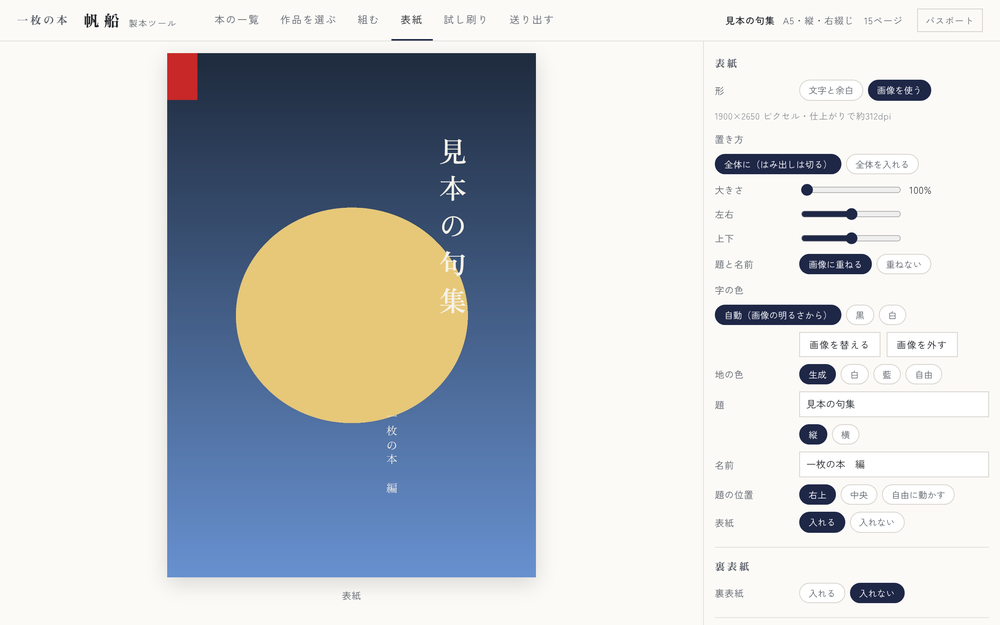
「表紙」の画面
- 表紙は「文字と余白」が基本です。地の色・題・名前・題の位置を決めます。PC では、題と名前をつまんで動かせます。
- 「画像を使う」を選ぶと、表紙に画像を置けます。JPEG・PNG・WebP の画像で、1枚20MBまでです。裏表紙にも1枚置けます。
- 画像は、この端末の中で大きさを整え、撮った場所などの情報(Exif)を落としてから保存します。
- 置き方(全体に・全体を入れる)・大きさ・左右と上下の位置・題と名前を重ねるか・字の色を選べます。
- 印刷には、仕上がりの大きさで 300dpi 以上の画像をすすめます。A5 なら、塗り足しを含めて 1819×2551 ピクセルほどです。足りないときは「印刷には粗いかもしれません」と出ます(そのままでも作れます)。
挿絵(絵を入れる)
本の中に絵(挿絵)を入れられます。章と作品のまわりのほか、章の題の下・章扉・まえがき・あとがき・著者紹介・執筆者紹介にも入れられます。作品の途中に入れるときは、文の途中の絵をごらんください。
- 章の前・章の題のあと・章の終わりの絵は、「組む」で章を選び、右の「挿絵」で入れます。作品の前やあとの絵は、「作品の並び」で作品を押し、「この作品」の「挿絵」で入れます(選ぶと、すぐに本に入ります)。
- 場所:章の前(一ページ。章扉があれば章扉の前)・章の題のあと・作品の題の前・作品の題と本文のあいだ・作品のあと/章の終わり。俳句・短歌は一句(一首)が一つの作品なので、「この句(首)のあと」に入れます(一ページに一枚。句と句のあいだに、絵だけのページが入ります)。
- 大きさ:「一ページに一枚」(絵だけのページ。版面いっぱいまで)・「文の流れの中に」(前後の文と同じページに。縦書きは版面の幅の半分まで、横書きは高さの半分まで)・「小さなカット」(版面の三分の一まで)。そのページの残りに入らない絵は、次のページの頭に置きます。
- 章扉のない章の「章の題のあと」と、詩・散文の「題と本文のあいだ」で「一ページに一枚」を選ぶと、題と同じページの残りいっぱいに絵を置き、作品(本文)は次のページから始めます。
- 俳句・短歌の章では、句の並べ方は変わりません。「章の題のあと」の文の流れの中の絵・カットは、最初のページの題のあとに置き、句はその残りの幅に並べます。「章の終わり」の文の流れの中の絵・カットは、最後のページの空いたところに置きます。
- 絵だけのページには、ページの番号を印字しません(数えはします)。「章の前」の絵のページは、章の最初のページとして数え、章の「始まり」(右ページから・左ページから)は、このページに当てはめます。絵と章扉を見開きで向かい合わせたいときは、縦書き(右綴じ)なら「右ページから」、横書き(左綴じ)なら「左ページから」にします。目次の番号は、章の題のあるページを指します。
- 散文の章では、絵は升目の行(縦書きは列)の数で場所をとります。「原稿の形のまま(箱庭)」の章に文の流れの中の絵を入れると、改ページの位置が箱庭とずれます。章扉のない散文の章では、章の題は最初の作品の題のあとに出るので、章の題のすぐあとに絵を置きたいときは、章扉を入れてください。
- 添える文(キャプション)は任意で、100字までです。絵の下(縦書きは左)に小さく出ます。ふりがな(|漢字《かんじ》)も使えます。絵を描いた方の名前は、添える文(例:絵 ○○)か、奥付の「ほかに」(例:挿絵 ○○)に書けます。
- 画像は JPEG・PNG・WebP で、1枚20MBまでです。この端末の中で長い辺3,600ピクセルまでに縮め、撮った場所などの情報(Exif)を落としてから保存します。置いた大きさで 300dpi に足りないときは「印刷には粗いかもしれません」と出ます(そのままでも作れます)。縦書きの本で横長の絵を大きく見せたいときは、「一ページに一枚」をすすめます。
- 1冊の画像は、表紙・裏表紙・挿絵・作者のアイコンをあわせて100MBまでです。本の控え(ZIP)にも入ります。パスポートでサーバーに保存するときも、鍵をかけてから預けます。サーバーの量はパスポートごとに1GBまでで、画像は元の大きさのおよそ1.3倍で数えます。画像の多い本は、本の控えも書き出しておいてください。
- 電子書籍(EPUB)では、絵は決めた場所に出て、読む端末の画面に合わせて縮みます(一ページに一枚は画面いっぱいまで、文の流れの中には半分ほど、カットは三分の一ほど)。帆船が、絵を長い辺1,600ピクセルほどに縮めて入れます(ファイルを軽くするため。印刷用 PDF の絵は縮めません)。
- 章の題の下:章の題のすぐ下に、絵を一枚置けます(「小さなカット」か「中くらい」)。縦書きは題の字の下に一字あけて置き、絵が題の列より広いときは、題の帯を広げて、題と作者名を帯の真ん中にします。作者名が地付きのときは地にそろえたまま(絵は題と名前のあいだ)、すぐ下のときは「題 → 絵 → 名前」の順に続けます。横書きは、題の行の下に、真ん中にそろえて置きます。題の下の残りに入りきらない絵は、入る大きさまで縮めます。章の題も、名前を見出しにした見出しもない章では出ません。
- 章扉の中:章扉を入れている章では、章扉のページに、題と並べて絵を一枚入れられます。置く所は「題のあと」(縦書きは題の左、横書きは題の下)か「題の前」(縦書きは題の右、横書きは題の上)。大きさは「大きく」(題と名前のほかの所いっぱい)・「中くらい」(版面の半分まで)・「小さなカット」(三分の一まで)。題と名前は絵のない側に寄せ、絵は残りの所の真ん中に置きます。章扉を入れている章では、「章の題の下」の絵も章扉の題の下に入ります。章扉を外しても、入れた絵は消えません(また章扉を入れると出ます)。
- まえがき・あとがき・著者紹介・執筆者紹介:章と同じように、「この部分の前」(一ページ)・「見出しのあと」・「この部分の終わり」に一枚ずつ入れられます。本の構成でその部分を選び、右の「挿絵」で入れます。「この部分の前」の絵のページは、その部分の最初のページとして数えます(番号は印字しません。目次は見出しのページを指します)。執筆者紹介の「見出しのあと」は、最初の作者の前に入ります。中身が空の部分には、絵も出ません。
- 一人の本の著者紹介に写真を添えたいときは、著者紹介の「見出しのあと」に「小さなカット」で入れます。
- 画像は、ご自分のもの、または使ってよいと許しを得たものを入れてください。
文の途中の絵
詩と散文では、作品の途中(段落と段落のあいだ、行と行のあいだ)にも絵を入れられます。Word の原稿の表も、画像にしてここに入れられます。
- 印を書く:絵を入れたい所に、一行に印だけを書きます。形は
[#絵]・[#絵2]・[#表1]のように、[# と ] のあいだに「絵」か「表」と、番号(なくてもかまいません)を書きます。印は本には出ません。いくつも入れるときは、番号をつけると分かりやすくなります。 - 絵を入れる:「作品の並び」で作品を押し、「この作品」の「挿絵」の「文の途中」で、印ごとに画像を選びます(選ぶと、すぐに本に入ります)。大きさと添える文は、ほかの挿絵と同じです。大きさの初めの値は「文の流れの中に」です。
- 「一ページに一枚」は、印の所でページを改め、絵だけのページを入れて、次のページから文を続けます(題のすぐあとの印では、題と同じページの残りいっぱいに置きます)。「文の流れの中に」「小さなカット」は、印の所に置き、そのページの残りに入らなければ、次のページの頭に置きます。
- 表や横長の絵を、縦書きの本で大きく見せたいときは、「一ページに一枚」をすすめます。
- Word の表と画像:Word の原稿を散文・詩として読みこむと、表のあった所に
[#表1]、画像のあった所に[#絵1]の印が入ります(番号は、ファイルの上から順に。表と画像の中身は読みません)。表は画像にして(スクリーンショットなど)、同じ番号の印に入れてください。 - 絵の入っていない印は、本には何も出ません(試し刷りで「絵の入っていない印があります」と知らせます)。段落の途中に書いた印は、印として読みません(字のまま出ます)。
- 文から印を消すと、その絵は本に出なくなります。絵は「印が文の中にない絵」に残るので、要らなければ「外す」で外せます。
- 箱庭(散文手帳)でも、同じ形で印を書けます(箱庭の画面では、字のまま見えます)。「原稿の形のまま(箱庭)」の章では、絵のぶん、改ページの位置が箱庭とずれます。
- 電子書籍(EPUB)では、絵は印の所に出ます(大きさは、ほかの挿絵と同じです)。
- 俳句・短歌は、一句(一首)が一つの作品なので、句と句のあいだの絵は「この句(首)のあと」で入れます。
試し刷り
PDF を作る前に、画面の中で本のページを確かめます。試し刷りと PDF は、同じ組みから作るので、字の位置もページの数も同じです。
- 「見開き」と「片ページ」を切りかえられます。PC は左右の矢印キーか、マウスのホイール(トラックパッド)で、スマホは左右へのはらいで、ページをめくります。ホイールは、下へ回すと次、上へ回すと前のページです。右綴じの本は、左へ進みます。
- 右の端の縦の帯(スクロールバー)は、本の中のいまの場所です。つまみを動かすと、好きなところへ飛べます(動かしているあいだ、ページの番号が出ます)。「組む」の真ん中の見開きも、同じようにめくれます。
- 版面からはみ出した字や、1ページに入らない作品があると、「知らせ」に出ます。知らせの中のボタンで、直し方を選べます。
印刷用 PDF
- 「送り出す」タブで、用途(ふつうの PDF・印刷所に渡す)・塗り足し・トンボ・表紙を本文と別にするかを選びます。
- 「PDF を作る」を押すと、ブラウザの印刷の画面が開きます。
- 送り先(プリンター)を「PDF に保存」にします。Windows では「Microsoft Print to PDF」も出てきますが、そちらを選ぶと紙の大きさが A4 になり、字も埋めこまれないので、選ばないでください。
- 「詳細設定」で、「ヘッダーとフッター」を外し、余白は「なし」、倍率は 100% にします(はじめの一回だけ確かめてください)。
- 「保存」を押します。
- ページの大きさは、帆船が判型に合わせて決めます。字は PDF の中に入るので、ほかの PC で開いても同じ字で出ます。
- 印刷所によって、塗り足しとトンボの決まりがちがいます。印刷所の入稿の案内を見て合わせてください。PDF/X や CMYK を求められたときは、印刷所の変換の手伝いや Adobe Acrobat などで変換します。
- 長い本の PDF は、スマホでは時間がかかることがあります。PC で作ると早く終わります。
背のある表紙
背のある本(無線綴じ)を、Amazon のペーパーバック(KDP)や印刷所で刷るときの表紙です。表紙・背・裏表紙を一枚につないだ PDF を作ります。
- 本文の PDF は、「印刷用 PDF」で、表紙を「本文と別のファイル」にして作ります。
- 「送り出す」タブの「背のある表紙」で、刷るところ(Amazon のペーパーバック(KDP)・印刷所)を選びます。KDP は本文の紙(白・クリーム)、印刷所は紙の厚さか、印刷所の背幅の値を入れます。
- 見本で、表紙・背・裏表紙の並びと、背の字を確かめます(点線は背の折り目。PDF には入りません)。
- 「PDF を作る」を押し、印刷の画面で、送り先を「PDF に保存」にします(ほかの選び方は、印刷用 PDF と同じです)。
- 背幅(本の厚み)は、本文のページの数と紙の厚さで決まります。KDP は、本文のページの数 × 0.0572mm(白い紙)・0.0635mm(クリームの紙)です。出す前に、KDP の「表紙計算ツール」に同じ判型・ページの数・紙を入れて、大きさが同じかを確かめてください。
- 印刷所は、ページの数 ÷ 2 × 紙 1枚の厚さが目安です。表紙の紙の厚さを足すなど、印刷所によって計算がちがうので、印刷所の背幅の表や計算の手伝いの値があれば、それを入れてください。
- 並びは、右綴じ(縦書き)の本は左から 表紙・背・裏表紙、左綴じの本は 裏表紙・背・表紙です。
- 背の字(題と名前)は、KDP では本文が 80ページから、印刷所では背幅が 3mm からです。細い背では、字が小さくなるか、入りません。
- KDP は、裏表紙の背に近い下の角に、バーコードを入れます(幅 50.8mm・高さ 30.5mm)。そこには、字や絵を置かないでください。KDP では、塗り足しは 3.2mm で、トンボはつけません。
- 本文のページの数が変わると、背幅も変わります。本文ができあがってから作ってください。
小冊子で刷る(中綴じ)
家のプリンターで、小さな本(小冊子)を作るための刷り方です。紙の両面に、本のページを二つずつ並べて刷り、重ねて二つに折って、折り目をホチキスでとめます(中綴じ)。
- 「送り出す」タブの「小冊子で刷る」を押します。小窓に、使う紙と枚数、足す白ページが出ます。
- はじめに「ためしに 1枚だけ刷る」を押します。印刷の画面で、用紙(小窓に出た大きさ)を選び、両面印刷にして、とじ方を「短辺とじ」にします。倍率は 100%、余白は「なし」にして、「ヘッダーとフッター」を外します。
- 刷れた 1枚を二つに折って、ページの向きと並びを確かめます。裏が上下さかさまのときは、とじ方が「長辺とじ」になっています。
- 「全部刷る」を押します。
- 1枚めがいちばん外、さいごの紙がいちばん内になるように重ね、まとめて二つに折って、折り目の 2か所をホチキスでとめます(中綴じ用のホチキスがあると楽です)。
- 判型と紙:A5 の本は A4、B6 の本は B5、文庫判の本は A5 の紙に、ちょうど入ります。新書判は B5 か A4、四六判は A4 の紙のまん中に刷って、切る印をつけます(切らなくても、綴じられます)。A4 の本は、二つ並べると A4 の紙に入らないので、小冊子では刷れません。
- 紙 1枚に 4ページ入るので、ページの数が 4 の倍数になるように、白ページを足します。足す場所は、裏表紙の前(表紙を入れないときは、本文の終わり)か、奥付の前を選べます。
- 表紙を「いっしょに綴じる」と、いちばん外の紙が、表紙と裏表紙になります。表紙の裏は、白ページになります(本文の見開きを、試し刷りと同じにするため)。
- 自動で両面に刷れないプリンターや紙のときは、小窓の「自動で両面に刷れないとき」を開き、「表だけ刷る」→ 紙の束を裏返して戻す →「裏だけ刷る」の順に刷ります。紙の戻し方(向きと順)はプリンターによってちがうので、はじめに 2枚でためしてください。
- 家のプリンターは、紙のふち(3〜5mm ほど)には刷れません。ふちまで色や絵のある表紙は、「少し小さく(95%)」を選ぶと、欠けずに刷れます。
- 紙が 10枚(40ページ)をこえると、綴じにくく、開く側(小口)がそろいません。厚い本は、印刷用 PDF を作って、印刷所に頼むのがおすすめです。
- 印刷の画面で、送り先を「PDF に保存」にすると、ページを並べかえたあとの PDF になります。小冊子も、PC の Chrome か Edge で刷ると、いちばん確かです。
電子書籍(EPUB)
「送り出す」タブの「EPUB を作る」で、電子書籍のファイル(EPUB3)を作ります。EPUB は電子書籍の共通の形で、Kindle の出版の画面(KDP)をはじめ、EPUB を受けつけるお店や、読むためのアプリに渡せます。
| 形 | 中身 | 向いている本 |
|---|---|---|
| リフロー | 読む人の字の大きさで、行とページが流れます。 | 散文・詩。句集・歌集は「1句(1首)ごとにページを改める」で |
| 固定レイアウト | 試し刷りと同じページの見た目を、ページごとに固めます。字の大きさは変えられません。 | 1ページに何句も並べた句集、均等割りの句集 |
- 縦書きの本は、右から左へ進む本として作ります。ふりがな・傍点・縦中横も入ります。
- 表紙は、帆船の表紙から電子書籍の表紙の大きさ(1600×2560 ピクセル。Kindle などのすすめる比)の画像を作って入れます。
- リフローでは、1ページに何句も並べた形・均等割り・ノンブル・字間の細かな調整は保てません。
- 縦書きのリフローで「1句(1首)ごとにページを改める」と、句をページの左右の真ん中に、天から3字下げて置きます。章の題は、その前のページに出ます(Kindle Previewer で確かめました)。
- 出す前に、出す先の見え方を確かめてください(Kindle なら、Amazon の「Kindle Previewer」(無料)で、縦書き・ふりがな・目次・表紙を確かめられます)。
本の控え
「送り出す」タブの「本の控えを書き出す」で、この本(構成・組み方・作品の写し)を一つのファイルにします。別の端末の帆船で「本の一覧」→「本の控えを読みこむ」を押して選ぶと、同じ本になります。
- 表紙・裏表紙・挿絵・作者のアイコンの画像がある本は、画像を入れた ZIP になります。
- 「合言葉で鍵をかけて書き出す」を選ぶと、ファイルに合言葉の鍵をかけます。読みこむときに同じ合言葉が要ります。合言葉は帆船にも一枚の本にも残らないので、忘れると開けません。
- 本の控えは、手帳の控えとは別のものです。手帳の作品の控えは、それぞれの手帳で書き出してください。
パスポート
帆船は、はじめて開いた日から10日のあいだ、すべての機能を試せます(サーバーへの保存はのぞく)。
| 試用(10日) | パスポート | どちらもないとき | |
|---|---|---|---|
| 本を作る・組む・試し刷り・端末への保存・本の控え | できる | できる | できる |
| 印刷用 PDF・小冊子・EPUB | 印なし | 印なし | 「試し刷り 一枚の本・帆船」の印つき |
| サーバーへの保存 | なし | できる | なし |
印の言葉は「試し刷り 一枚の本・帆船」です。各ページの下の余白に入ります(EPUB では、各章の終わりと表紙)。本文の上には重ねません。
試用の10日が過ぎたあと、はじめて帆船を開いたときに、一度だけお知らせが出ます。組む・試し刷り・端末への保存・本の控えは、そのあとも、これまでどおり使えます。
帆船パスポートをお持ちの方は、4つの手帳(祭り・みずたま・河川敷・箱庭)で、合鍵(作品を、アドレス(URL)を知っている人だけに見せるページ)も作れます。くわしくは、それぞれの手帳の使い方の「合鍵で見せる」をご覧ください。
お求めの前に、利用のきまりをお読みください。
始め方
- 一枚の本のお店(BASE)で「帆船パスポート」(1年 5,000円)をお求めください。
- 帆船の右上のボタン(お試しのあいだは『試用 あと○日』と出ています)を押し、「パスポートの番号を入れる」を押します。
- BASE の注文番号(16けたの英数字)か、届いたパスポートの番号(例:0012-KQ7XAB)を入れます。ハイフンや空白は、なくてもかまいません。
- 合言葉を決めます。合言葉は一枚の本にも分かりません。紙に書きとめてください。
- 「回復用の番号」が出ます。控えを印刷するか、紙に書きとめて、しまってください。合言葉を忘れたときに使います。
同期(サーバーに保存する)
- パスポートを開いた端末では、本(構成・組み方・作品の写しと、表紙・裏表紙・挿絵・作者のアイコンの画像)を、一枚の本のサーバーと自動で同期します。帆船を開いたとき・画面に戻ったとき・本を直したあと(数秒で)に、ほかの端末で直したものを受け取り、この端末で直したものを保存します。この端末で鍵をかけてから送るので、一枚の本にも中身は読めません。
- すぐに同期したいときは、「パスポート」の画面の「同期する」を押します。
- ほかの端末では、「パスポートの番号を入れる」で番号と合言葉を入れると、そのまま同期して、同じ本が開けます。
- 二つの端末で同じところを直したときは、あとで直したほうが残ります。
- つながっていないときに直したものは、端末の中に保存しておき、つながったら同期します。
- 一つのパスポートで、サーバーに保存できるのは1GBまでです(1冊の画像は、表紙・裏表紙・挿絵・作者のアイコンをあわせて100MBまで。サーバーでは、画像は元の大きさのおよそ1.3倍で数えます)。
期限
- 期限は1年です。自動では更新しません。期限の30日前から、帆船を開いたときにお知らせします。
- 続けるときは、BASE で「帆船パスポート」をもう一度お求めになり、届いた番号を「期限をのばす」に入れます。期限の前なら、いまの期限から1年のびます。
- 期限が過ぎると、PDF と EPUB に「試し刷り 一枚の本・帆船」の印が入ります。サーバーの本は、90日のあいだ受け取るだけでき、そのあと消えます。端末の本は消えません。組む・試し刷り・本の控えも、これまでどおり使えます。
- 合言葉や番号のまちがいが続くと、しばらく受け付けを止めます。30分ほどしてから、もう一度お試しください。
スマホで使うとき
- スマホでは、作品を選ぶ・組み方を選ぶ・めくって確かめる・直す作品を選ぶ、ができます。句や題の位置を細かく動かすのは、PC で開くとできます。
- 本の構成や作品の並びは、行を長押しして持ち上げ、指を動かした所へ並べ替えられます。「↑」「↓」のボタンでも動かせます。
- 試し刷りの下の板で、いま見ているページの章の組み方(1ページの句の数・字配り・添えるもの)を切りかえられます。
よくある質問
手帳の作品は変わりませんか
変わりません。帆船は、手帳の控えのファイルを読むだけです。帆船で直すのは、本のための写しです。
PDF の字の位置が、試し刷りとちがいます
印刷の画面の「倍率」が 100% になっているか、「ヘッダーとフッター」が外れているか、余白が「なし」になっているかを確かめてください。
機種変更のときは
前の端末で「本の控えを書き出す」をして、新しい端末の帆船で「本の控えを読みこむ」を押します。パスポートをお持ちなら、新しい端末でパスポートの番号と合言葉を入れるだけで、同じ本が届きます。
どのブラウザで使えますか
PC の Chrome・Edge・Safari と、スマホの Safari・Chrome で使えます。PDF は、PC の Chrome か Edge で作ると、いちばん確かです。
インターネットにつながっていなくても使えますか
一度開いたあとなら、つながっていなくても、帆船を開いて、本を見る・直すことができます。字の形は、端末の字で代わりに出ることがあるので、PDF と EPUB は、つながっているときに作ってください。パスポートの同期は、つながったときにします。
「新しい版があります」と出ました
帆船を新しくしたあと、開いたままの画面が古いときは、画面の下に「新しい版があります。読み込み直すと入れかわります(作っている本は消えません)。」と出ます。[読み込み直す]を押すと、新しい版に入れかわります。欄に打った文字は、欄を離れたときに本に残ります。小窓に貼りつけて、まだ「入れる」を押していない文字は消えるので、先に入れてから押してください(残っていると、ひと言ことわりが出ます)。[あとで]を押すと、同じ版の案内は1時間出ません。